

Importera listor 
Mejla in en fil med listor och uppgifter
Du kan överföra din att-göra lista från Excel till SaveYourDay på ett mycket enkelt sätt. Importera listor och uppgifter genom att mejla in en excel- eller csv-fil med en uppgift per rad. Du kan även ange vilken lista som uppgiften ska tillhöra, skapa nya listor, ange start- och slutdatum, lägga till kommentarer i HTML-format, och många fler egenskaper. Du kan lägga till alla egenskaper som beskrivs här, förutom kontext och taggar . Importfunktionen kräver att du har ett premiumkonto .
Importera med hjälp av en exempelfil
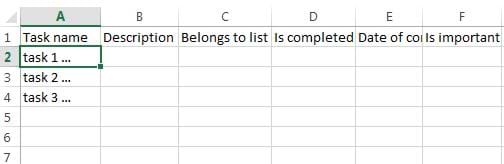
Om du har mycket information, tex slutdatum och annat som du vill importera, är det enklast att utgå från vår exempelfil. Se till att dina uppgifter hamnar i rätt kolumn.
- Ladda ner excel-filen Import.xlsx och öppna den i Excel. Ändra inte första raden. Alternativt kan du ladda ner filen Import.csv och öppna den i valfritt program som stödjer komma-separerade filer.
- Lägg till alla uppgifter i första kolumnen (A) (börja på rad 2) - en uppgift på varje rad.
- Lägg eventuellt till fler egenskaper:
- (B) Kommentar till uppgiften. Du kan klistra in HTML.
- (C) Lista som uppgiften tillhör.
- (D) Om uppgiften är klarmarkerad, skriv in ”True”. False=default.
- (E) Datum för klarmarkering. Format: YYYY-MM-DD.
- (F) Om uppgiften har prioritet "Viktig" skriv in ”True”. False = default.
- (G) Om du vill skapa en ny lista, skriv listans namn i första kolumnen (A) och "true" i kolumnen "Create list"(G).
- (H) Kontext som uppgiften tillhör (måste vara en befintlig kontext som redan finns på ditt konto).
- (I) Startdatum. Format: YYYY-MM-DD.
- (J) Slutdatum. Format: YYYY-MM-DD.
- (K) Datum när uppgiften skapades sätts automatiskt till dagens datum.
- (L) Om uppgiften ska utföras "Snarast", skriv in ”True”- False = default.
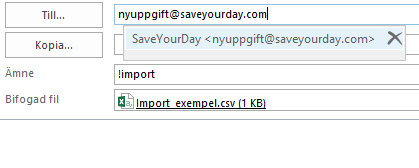
- Mejla in filen till SaveYourDay:
- Avsändare - den mejladress du använder för att logga in på SaveYourDay
- Mottagare - nyuppgift@saveyourday.com
- Ämnesrad - !import
- Om du råkar skriva fel i t ex listans namn så kommer inte uppgifterna hamna på listan i SaveYourDay, istället kommer de till Inkorgen.
Om du vill veta mer om hur det fungerar, ladda ner en av exempelfilerna Import.xlsx, eller Import.csv.
Importera utan exempelfil
Om du har en enkel lista med uppgifter kan det vara enklast att utgå från din ursprungliga fil.
- Namnge första kolumnen "Task name" (A) och andra kolumnen "Create list" (G). Endast dessa två kolumner är obligatoriska.
- Om du vill: Lägg till fler egenskaper behöver du namnge kolumnerna på samma sätt som i exempelfilen. Till exempel om du vill ange vilken lista som en uppgift tillhör (C). Kolumnerna i exempelfilen beskrivs i föregående sektion. Kolumnerna behöver inte förekomma i samma ordning som i exempelfilen, men det är enklast för att kunna läsa kolumnbeskrivningen ovan.
- Lägg till alla uppgifter i första kolumnen (A) (börja på rad 2) - en uppgift på varje rad.
- I kolumn B, skriv "True" om uppgiften är en lista. Lämna annars fältet blankt. Det är valfritt om du vill fylla i fler kolumner.
- Spara filen i formatet xlsx eller csv.
- Mejla in filen till SaveYourDay:
- Avsändare - den mejladress du använder för att logga in på SaveYourDay
- Mottagare - nyuppgift@saveyourday.com
- Ämnesrad - !import
- Om du råkar skriva fel i t ex listans namn så kommer inte uppgifterna hamna på listan i SaveYourDay, istället kommer de till inkorgen.