

Snabbkommandon
I SaveYourDay kan du arbeta med en mängd snabbkommandon för att navigera, eller skapa eller ändra en uppgift.
Snabbkommandon när du ändrar en uppgift
I tabellen nedan visas snabbkommandona.
| Tangenter | Beskrivning |
|---|---|
| Ctrl + Mellanslag | Ändra texten på uppgiften. Du kan samtidigt skriva in vilken lista, kontext, eller tagg som uppgiften ska tillhöra. |
| Enter | Spara den ändrade texten. |
| Tab | Gå till nästkommande fält där du kan skapa en ny uppgift. |
| Shift + Tab | Gå till föregående fält där du kan skapa en ny uppgift. |
| Ctrl + E | Gå till redigeraläget  . . |
| Ctrl + S | Spara och stäng redigeraläget och återkom till listvyn. |
| Ctrl + D | Öppna datumväljaren  . . |
| Ctrl + M | Öppna snabbmenyn  där tex du kan välja att mejla en lista, eller att göra en uppgift till en lista. Snabbmenyn öppnas i nuläget i webbläsarens övre vänstra hörn. där tex du kan välja att mejla en lista, eller att göra en uppgift till en lista. Snabbmenyn öppnas i nuläget i webbläsarens övre vänstra hörn. |
| Ctrl + L | Välj lista  från listväljaren. från listväljaren. |
| Ctrl +shift + L | Flytta listan/uppgiften till inkorgen. |
| Ctrl + O | Välj kontext  från kontextväljaren. från kontextväljaren. |
| Ctrl + shift + O | Välj bort kontexten för listan/uppgiften. |
| Ctrl + T | Kommer snart! Välj taggar  från taggväljaren. från taggväljaren. |
| Ctrl + shift + T | Välj bort alla taggar för listan/uppgiften. |
| Ctrl + I | Växla mellan att prioritera uppgiften som viktig / inte viktig. Uppgiften visas i fetstil när den är markerad som viktig. |
| Ctrl +del | Flytta listan eller uppgiften till
papperskorgen  . . |
| Ctrl + pil upp | Flytta listan uppåt. Gäller i listvyn och kontextvyn. |
| Ctrl + pil ner | Flytta listan neråt. Gäller i listvyn och kontextvyn. |
| Ctrl + pil höger | Öppna listan. |
| Ctrl + pil vänster | Stäng listan. |
| Shift + pil upp | Navigera uppåt inom en lista. |
| Shift + pil ner | Navigera neråt inom en lista. |
| Shift + pil höger | Navigera in i en underlista. |
| Shift + pil vänster | Navigera uppåt ett steg i listans hierarki. |
Saknar du något snabbkommando som du gärna vill ha? Skicka gärna ditt förslag till info@saveyourday.com.
Snabbkommandon när du skapar eller ändrar en uppgift
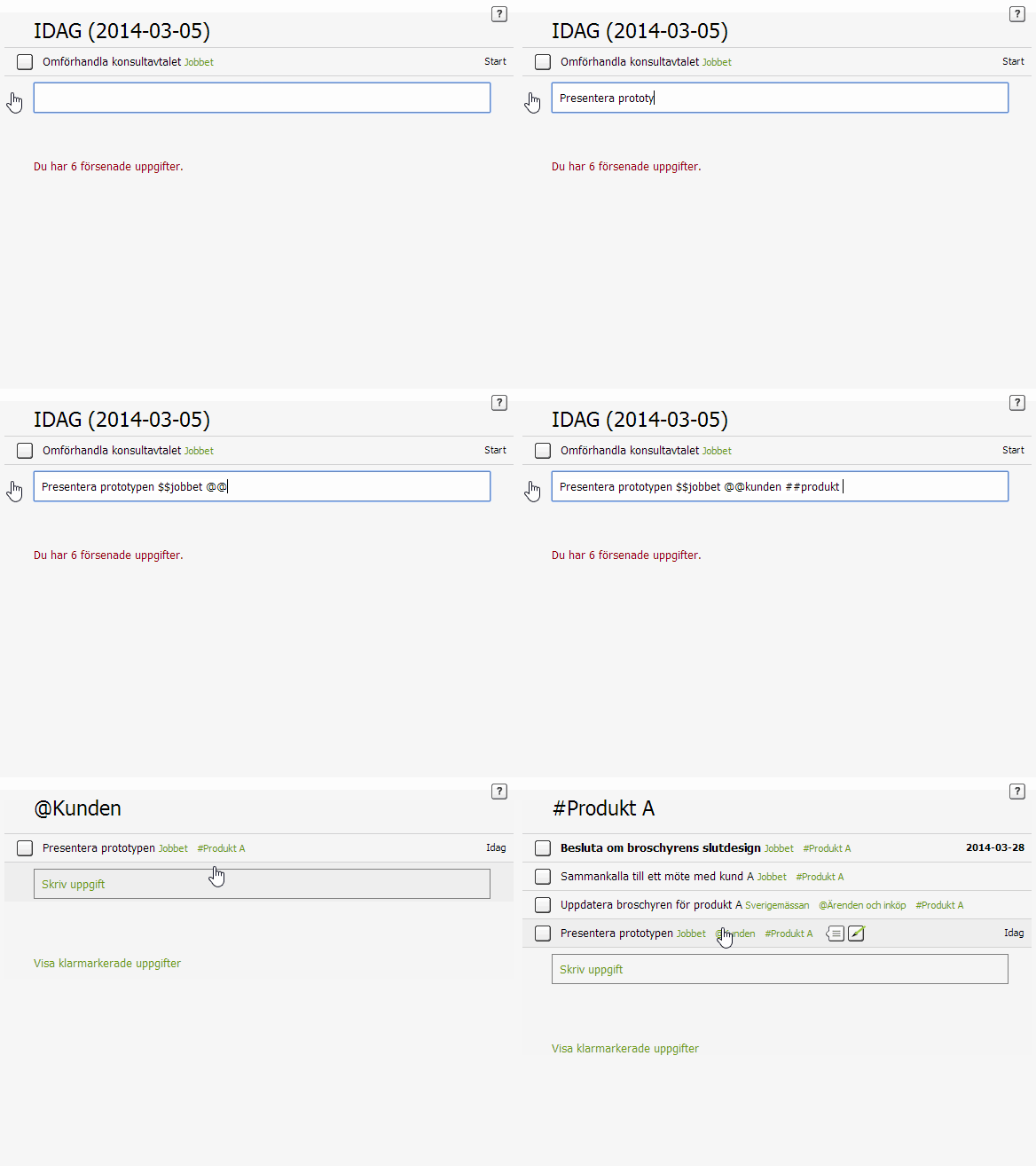
Använd snabbkommandon för att snabbt ange lista, kontext och taggar direkt när du skriver uppgiften.
 Tips!
Tips! Använd enkla namn för de listor som du ofta använder snabbkommandon till. Byt till exempel gärna från Att-göra lista till "Todo".
Gör så här:
- Lista - Skriv $$lista för att ange lista. Om du inte anger en lista, kommer uppgiften hamna i inkorgen. Små/stora bokstäver spelar ingen roll. Om listan inte redan finns, skapas en ny lista.
- Kontext - Skriv @@kontext för att ange kontext.
- Taggar – Skriv ##tagg för att ange en tagg (premiumfunktion
 ) .
) .
OBS! Den kontext eller tagg som du anger måste redan finnas skapad i SaveYourDay, annars skapas ingen länk. Så här kommer uppgiften presenteras i SaveYourDay:

Exempel
Snabbkommandon
Snabbkommandon när du mejlar in en uppgift
När du mejlar in en uppgift (premiumfunktion ), kan du på samma sätt som ovan ange lista, kontext och taggar i ämnesraden. Dessutom kan du ange följande egenskaper:
- Startdatum - Skriv !>Startdatum för att ange startdatum. Format: ÅÅÅÅ-MM-DD. Uppgiften visas därmed automatiskt i översikten "Planerade" och "Inom 7 dagar".
- Slutdatum - Skriv !<Slutdatum för att ange slutdatum. Format: ÅÅÅÅ-MM-DD. Uppgiften visas därmed automatiskt i översikten "Planerade" och "Inom 7 dagar".
- Kontext - Skriv !! för att ange om uppgiften är viktig. Uppgiften visas därmed automatiskt i översikten "Viktigt".
Här kan du se en gif-animation på hur du gör när du mejlar in en uppgift.