

Smarta listrubriker
Smarta listor innebär att du kan jobba med hela listan istället för enskilda uppgifter. Listorna blir betydligt kortare och mer lättöverskådliga. Du kan enkelt återanvända information, till exempel mejla projektlistan till en kollega, eller skapa varianter av dina checklistor.
Sätt egenskaper på hela listan
I SaveYourDay är en uppgift samma sak som en lista och tvärtom. Därför kan man sätta precis samma egenskaper för själva listrubriken som för uppgifterna i listan: datum, kontext och taggar med mera.
Fördelen med att sätta datum på listan är att du bara behöver ändra på ett enda ställe ifall start- eller slutdatum ändras. Tack vare smarta listrubriker dyker hela listan dyker upp i översikterna när det är dags att starta eller avsluta projektet, till exempel på dagens lista. Passar perfekt för checklistor och projektlistor! Det går även att sätta datum på enskilda uppgifter i listan, om de till exempel har tidigare slutdatum.
Läs mer om hur du kan strukturera dina listor.
Rubrikens snabbmeny
Dessutom har varje listrubrik en snabbmeny  med ett antal smarta kommandon. Du kan till exempel göra följande:
- Kopiera checklistan för att skapa nya varianter för liknande processer.
- Mejla alla uppgifter som har en viss tagg
 till valfri mottagare.
 - Klarmarkera alla uppgifter på en gång.
- Slänga hela listan i papperskorgen.
 Tips!
Tips! Vill du visa en lista, kontextvy eller taggvy att ständigt visas på översikten "Idag", sätt status:snarast.
Redigera egenskaperna
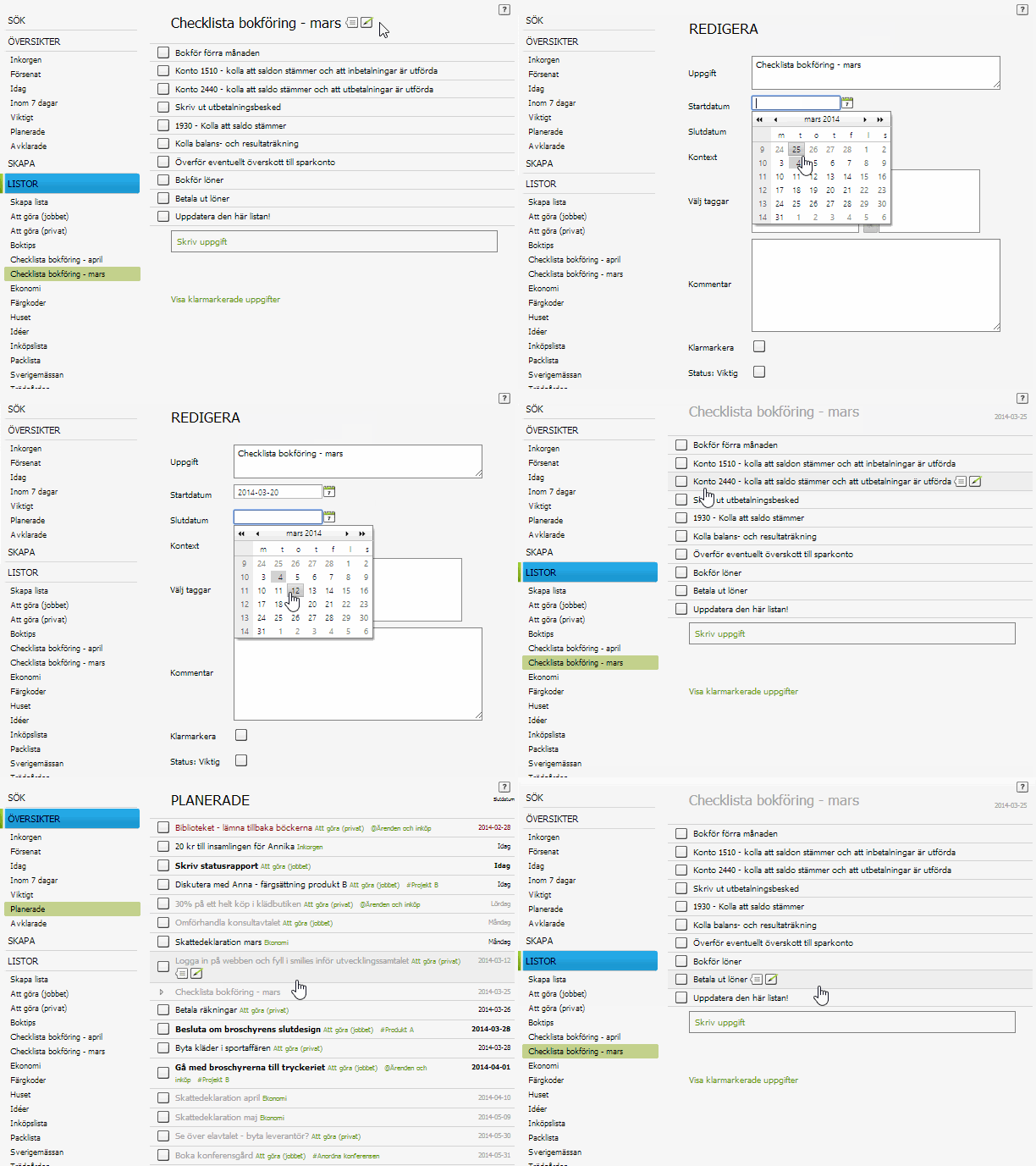
För muspekaren över listans rubrik. Klicka på ikonen redigera  . Sätt start- och slutdatum och andra egenskaper precis som vanligt.
Exempel
Sätt datum för lista
Anton har skapat en checklista för den löpande bokföringen som han använder varje månadsslut. Listan heter "Checklista bokföring - mars". Allt i listan ska utföras inom perioden 20-25 mars. Han anger start- och slutdatum. Hela listan dyker sedan upp under översikterna, till exempel under översikten "Planerade". Därmed behöver Anton bara sätta datum på ett enda ställe.
Smarta listrubriker fungerar bra när du kör med olika listor för olika projekt. Ett bra sätt att prioritera kan vara att prioritera genom att sätta start- och slutdatum.
Exempel
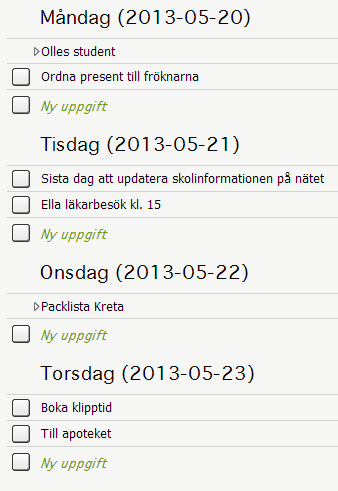
Packlistan dyker upp i Översikten "Inom 7 dagar"
I exemplet nedan visas listorna ”Olles student” samt ”Packlista Kreta” (markerade med pil) på översikten Inom 7 dagar.
Exempel
Sätt kontext @Ärenden och inköp för hela listan
Du kan till exempel skriva inköpslistan som en vanlig lista och sedan sätta kontext "Ärenden och inköp" för hela listan. Då kommer hela listan med under kontexten "Ärenden och inköp". Inom kontextvyn kan du också styra ordningsföljden.
Exempel
Sätt taggar för hela listan
Ibland vill du kanske ha översikt över det som du har skrivit upp på olika listor. Tagga båda listorna och se båda under taggvyn, i kombination med uppgifter från enskilda listor.