

Visa Metodiknavigation

Arbetsprocess
Planera - Hur? När? Var?
En bra start vid all planering brukar vara att besvara frågorna: Var? När? Hur? Du får ett stort mervärde i att hantera att-göra uppgifterna i SaveYourDay jämfört med att skriva en handskriven lista. Du får en ständigt aktuell att-göra lista där du har alla att-göra uppgifter samlade på ett och samma ställe. Du får även påminnelser och översikt.
Gå igenom uppgifterna i inkorgen och se till frågorna blir besvarade. Här kommer lite tips om vad som kan vara bra att tänka på. När du blir mer van listskrivare, kan du allt oftare både samla in och planera vid ett och samma tillfälle.
Hur? Beskriv nästa steg
Hur ska du gå tillväga för att komma vidare med ditt projekt? Skapa  och formulera din uppgift så att den konkret beskriver "nästa steg" på väg mot målet för ditt projekt. Uppgiften ska gå att utföra i ett enda svep. Här finns fler tips om vad du ska tänka på när du formulerar din att-göra lista.
I SaveYourDay har vi varit måna om att det ska vara enkelt att ändra  en uppgift, både på i webbversionen och i mobilversionen. När du klickar på uppgiften blir texten redigerbar.
Det är tydligare att skriva ”Skriv utkast till anmälningsmejl” än att skriva ”Förbereda konferensen”. Att förbereda konferensen kräver många delsteg.
När? Sätt datum
Du kan sätta start- och slutdatum  för varje enskild uppgift. Om det är en hel grupp med uppgifter som har samma slutdatum kan det vara bättre att lägga de uppgifterna i en lista och i stället sätta datum för hela listan.
Sätt slutdatum
Ange om uppgiften ska utföras före ett visst slutdatum, eller om den inte kan påbörjas ännu. Försök att undvika att sätta slutdatum om det inte finns. Det är skönt att hinna bocka av allt på dagens lista! Uppgifter med slutdatum kan läggas på vilken lista som helst, eftersom de visas i översikterna “Idag”, “Inom 7 dagar” och "Planerade”. Jobbar du enligt GTD-metodiken ska du absolut inte sätta slutdatum om det inte finns ett verkligt sådant. Det finns andra, och smartare sätt att prioritera, än att flytta fram slutdatum gång på gång.
Du kan sätta datum genom att klicka på datumikonen, dra-och-släppa uppgiften till översikten "Planerade", eller genom att välja datum i redigeraläget.
 Tips!
Tips! Sätt alltid slutdatum, även om du har minimal tid att planera. Just deadlines behöver du ha full koll på, för att känna att du kan lita på din lista.
Sätt startdatum
Sätt gärna även startdatum som ligger framåt i tiden. Dels för uppgifter som inte kan påbörjas ännu, men dels också för att visuellt tona ner uppgiftens betydelse i att-göra listan. En uppgift som inte kan påbörjas ännu, blir ljusgrå. Givetvis blir du påmind när det är dags att starta. Dels genom ett påminnelsemejl, dels i översikten Inom 7 dagar.
Tips! Startdatum är ett oerhört enkelt, men kraftfullt sätt att visuellt förkorta att-göra listan och därmed enklare kunna prioritera rätt saker.
Avtalet med kund A ska ses över, men förhandlingarna kan inte påbörjas förrän i oktober nästa år. Anton sätter startdatum till 1 oktober 2014. Uppgiften blir ljusgrå och Anton upplever sin att-göra lista som kortare än förut. Dessutom får han en påminnelse på dagens lista när det väl är dags att ta tag i uppgiften.
Var? Gruppera efter kontext
I SaveYourDay använder vi begreppet kontext  för att beskriva om en uppgift endast kan utföras i ett visst sammanhang. Kontexten "Ärenden och inköp" finns med redan från början. Du kan sedan själv välja vilka kontext du vill skapa.
Du kan sätta kontext genom att dra-och-släppa uppgiften till valfritt kontext, genom att använda snabbkommandon eller genom att välja en kontext i redigeraläget. Kontexten finns alltid tillgängliga i menyn, du behöver alltså inte söka fram dem.
Ange bara kontext om du aktivt måste flytta dig till den kontexten. Ange inte kontexten om merparten av uppgifterna tillför den kontexten. Du behöver alltså inte märka upp alla jobbuppgifter med kontexten @jobb. Märk de uppgifter som ska göras i en kontext där du inte ofta befinner dig, så att du när du väl är där, kan passa på att utföra fler saker från att göra-listan.
En del att-göra uppgifter behöver diskuteras på veckans återkommande projektmöte. Anton märker uppgifterna med kontexten ”@Projektmöte”.
En bra start vid all planering brukar vara att besvara frågorna: Var? När? Hur? Du får ett stort mervärde i att hantera att-göra uppgifterna i SaveYourDay jämfört med att skriva en handskriven lista. Du får en ständigt aktuell att-göra lista där du har alla att-göra uppgifter samlade på ett och samma ställe. Du får även påminnelser och översikt.
Gå igenom uppgifterna i inkorgen och se till frågorna blir besvarade. Här kommer lite tips om vad som kan vara bra att tänka på. När du blir mer van listskrivare, kan du allt oftare både samla in och planera vid ett och samma tillfälle.
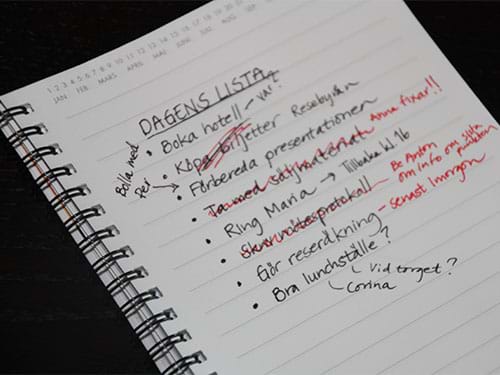
Hur? Beskriv nästa steg
Hur ska du gå tillväga för att komma vidare med ditt projekt? Skapa och formulera din uppgift så att den konkret beskriver "nästa steg" på väg mot målet för ditt projekt. Uppgiften ska gå att utföra i ett enda svep. Här finns fler tips om vad du ska tänka på när du formulerar din att-göra lista.
I SaveYourDay har vi varit måna om att det ska vara enkelt att ändra en uppgift, både på webbsajten och i webbappen. När du klickar på uppgiften blir texten redigerbar.
Det är tydligare att skriva ”Skriv utkast till anmälningsmejl” än att skriva ”Förbereda konferensen”. Att förbereda konferensen kräver många delsteg.
När? Sätt datum
Du kan sätta start- och slutdatum för varje enskild uppgift. Om det är en hel grupp med uppgifter som har samma slutdatum kan det vara bättre att lägga de uppgifterna i en lista och i stället sätta datum för hela listan.
Sätt slutdatum
Ange om uppgiften ska utföras före ett visst slutdatum, eller om den inte kan påbörjas ännu. Försök att undvika att sätta slutdatum om det inte finns. Det är skönt att hinna bocka av allt på dagens lista! Uppgifter med slutdatum kan läggas på vilken lista som helst, eftersom de visas i översikterna “Idag”, “Inom 7 dagar” och "Planerade”. Jobbar du enligt GTD-metodiken ska du absolut inte sätta slutdatum om det inte finns ett verkligt sådant. Det finns andra, och smartare sätt att prioritera, än att flytta fram slutdatum gång på gång.
Du kan sätta datum genom att klicka på datumikonen, dra-och-släppa uppgiften till översikten "Planerade", eller genom att välja datum i redigeraläget.
Tips! Sätt alltid slutdatum, även om du har minimal tid att planera. Just deadlines behöver du ha full koll på, för att känna att du kan lita på din lista.
Sätt startdatum
Sätt gärna även startdatum som ligger framåt i tiden. Dels för uppgifter som inte kan påbörjas ännu, men dels också för att visuellt tona ner uppgiftens betydelse i att-göra listan. En uppgift som inte kan påbörjas ännu, blir ljusgrå. Givetvis blir du påmind när det är dags att starta. Dels genom ett påminnelsemejl, dels i översikten Inom 7 dagar.
Tips! Startdatum är ett oerhört enkelt, men kraftfullt sätt att visuellt förkorta att-göra listan och därmed enklare kunna prioritera rätt saker.
Avtalet med kund A ska ses över, men förhandlingarna kan inte påbörjas förrän i oktober nästa år. Anton sätter startdatum till 1 oktober 2014. Uppgiften blir ljusgrå och Anton upplever sin att-göra lista som kortare än förut. Dessutom får han en påminnelse på dagens lista när det väl är dags att ta tag i uppgiften.
Var? Ange kontext
I SaveYourDay använder vi begreppet kontext för att beskriva om en uppgift endast kan utföras på i ett visst sammanhang. Kontexten "Ärenden och inköp" finns med redan från början. Du kan sedan själv välja vilka kontext du vill skapa.
Du kan sätta kontext genom att dra-och-släppa uppgiften till valfritt kontext, genom att använda snabbkommandon eller genom att välja en kontext i redigeraläget. Kontexten finns alltid tillgängliga i menyn, du behöver alltså inte söka fram dem.
Tips!Vår rekommendation är 5-10 stycken kontext, fler än så kan lätt leda till överadministration.
En del att-göra uppgifter behöver diskuteras på veckans återkommande projektmöte. Anton märker uppgifterna med kontexten ”@Projektmöte”.
Skapa konto
En bra start vid all planering brukar vara att besvara frågorna: Var? När? Hur? Du får ett stort mervärde i att hantera att-göra uppgifterna i SaveYourDay jämfört med att skriva en handskriven lista. Du får en ständigt aktuell att-göra lista där du har alla att-göra uppgifter samlade på ett och samma ställe. Du får även påminnelser och översikt.
Gå igenom uppgifterna i inkorgen och se till frågorna blir besvarade. Här kommer lite tips om vad som kan vara bra att tänka på. När du blir mer van listskrivare, kan du allt oftare både samla in och planera vid ett och samma tillfälle.
Hur? Beskriv nästa steg
Hur ska du gå tillväga för att komma vidare med ditt projekt? Skapa och formulera din uppgift så att den konkret beskriver "nästa steg" på väg mot målet för ditt projekt. Uppgiften ska gå att utföra i ett enda svep. Här finns fler tips om vad du ska tänka på när du formulerar din att-göra lista.
I SaveYourDay har vi varit måna om att det ska vara enkelt att ändra en uppgift, både på webbsajten och i webbappen. När du klickar på uppgiften blir texten redigerbar.
Det är tydligare att skriva ”Skriv utkast till anmälningsmejl” än att skriva ”Förbereda konferensen”. Att förbereda konferensen kräver många delsteg.
När? Sätt datum
Du kan sätta start- och slutdatum för varje enskild uppgift. Om det är en hel grupp med uppgifter som har samma slutdatum kan det vara bättre att lägga de uppgifterna i en lista och i stället sätta datum för hela listan.
Sätt slutdatum
Ange om uppgiften ska utföras före ett visst slutdatum, eller om den inte kan påbörjas ännu. Försök att undvika att sätta slutdatum om det inte finns. Det är skönt att hinna bocka av allt på dagens lista! Uppgifter med slutdatum kan läggas på vilken lista som helst, eftersom de visas i översikterna “Idag”, “Inom 7 dagar” och "Planerade”. Jobbar du enligt GTD-metodiken ska du absolut inte sätta slutdatum om det inte finns ett verkligt sådant. Det finns andra, och smartare sätt att prioritera, än att flytta fram slutdatum gång på gång.
Du kan sätta datum genom att klicka på datumikonen, dra-och-släppa uppgiften till översikten "Planerade", eller genom att välja datum i redigeraläget.
Tips! Sätt alltid slutdatum, även om du har minimal tid att planera. Just deadlines behöver du ha full koll på, för att känna att du kan lita på din lista.
Sätt startdatum
Sätt gärna även startdatum som ligger framåt i tiden. Dels för uppgifter som inte kan påbörjas ännu, men dels också för att visuellt tona ner uppgiftens betydelse i att-göra listan. En uppgift som inte kan påbörjas ännu, blir ljusgrå. Givetvis blir du påmind när det är dags att starta. Dels genom ett påminnelsemejl, dels i översikten Inom 7 dagar.
Tips! Startdatum är ett oerhört enkelt, men kraftfullt sätt att visuellt förkorta att-göra listan och därmed enklare kunna prioritera rätt saker.
Avtalet med kund A ska ses över, men förhandlingarna kan inte påbörjas förrän i oktober nästa år. Anton sätter startdatum till 1 oktober 2014. Uppgiften blir ljusgrå och Anton upplever sin att-göra lista som kortare än förut. Dessutom får han en påminnelse på dagens lista när det väl är dags att ta tag i uppgiften.
Var? Ange kontext
I SaveYourDay använder vi begreppet kontext för att beskriva om en uppgift endast kan utföras på i ett visst sammanhang. Kontexten "Ärenden och inköp" finns med redan från början. Du kan sedan själv välja vilka kontext du vill skapa.
Du kan sätta kontext genom att dra-och-släppa uppgiften till valfritt kontext, genom att använda snabbkommandon eller genom att välja en kontext i redigeraläget. Kontexten finns alltid tillgängliga i menyn, du behöver alltså inte söka fram dem.
Tips!Vår rekommendation är 5-10 stycken kontext, fler än så kan lätt leda till överadministration.
En del att-göra uppgifter behöver diskuteras på veckans återkommande projektmöte. Anton märker uppgifterna med kontexten ”@Projektmöte”.
Skapa konto