

Visa Metodiknavigation

Rutiner och struktur
Snabbsteg i outlook
Ett tips för att snabbt tömma inkorgen i outlook är att använda snabbsteg. Med ett enda kommando kan du vidarebefordra mejlet till rätt lista och flytta mejlet till valfri mapp. Här följer några exempel på hur man kan använda snabbsteg för att uppnå, eller i vart fall komma närmare, drömmen om Inbox Zero. Med snabbsteg går det otroligt fort att tömma inkorgen och i stället hantera alla todo's i SaveYourDay.
I outlook visas snabbsteg i menyn under fliken START.
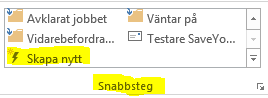
Flytta mejl till mappen "Arkiv"
Gör ett snabbsteg för att flytta mejl som inte kräver någon ytterligare åtgärd till mappen "Arkiv".
- Klicka "Skapa nytt".
- Lägg till åtgärd - välj flytta till mapp. Ange mappen "Arkiv".
- Välj vilket kortkommando du vill ha, till exempel "CTRL+SHIFT+1".
Hantera "väntar på"-mejl
Gör ett snabbsteg för mejl som du behöver följa upp och där du väntar på svar. Låt mejlet bli en uppgift i SaveYourDay med taggen "Väntar på" och flytta automatiskt mejlet till outlook-mappen "Avklarat-SaveYourDay".
 Tips!
Tips! Ändra i ämnesraden så att nästa steg tydligt framgår. I SaveYourDay heter uppgiften samma sak som ämnesraden i det inskickade mejlet.
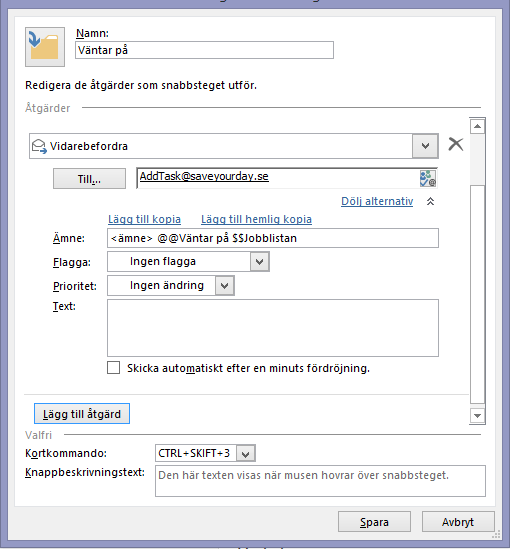
- Skapa foldern "Väntar på".
- Klicka "Skapa nytt".
- Lägg till åtgärd - vidarebefordra.
- Ange mejladress i fältet: Ange nyuppgift@saveyourday.se. Därmed blir mejlet en uppgift i SaveYourDay.
- Välj "Visa alternativ".
- Redigera fältet "ämne". Lägg till texten "##Väntar på $$Jobblistan". Därmed hamnar mejlet automatiskt på listan "Jobblistan" och taggas med "Väntar på".
- Lägg till åtgärd - flytta till mapp. Ange mappen "Avklarat-SaveYourDay".
- Lägg till kortkommando.
Tips! Du kan skapa snabbsteg för att vidarebefordra mejlet till vilken lista som helst och även ange kontext och taggar. Läs mer om snabbkommandon i SaveYourDay.
Läs mer på Microsofts egen sida om hur du skapar snabbsteg i outlook.
Läs mer om hur du uppnår Inbox Zero.